Documentación
Primeros pasos
Cómo está organizada la consola y por dónde empezar el primer día.
MerCRM junta en una sola base de datos lo que suele vivir en cuatro herramientas: la cartera, las propuestas, la conversación con el cliente, la cobranza y la entrega. Que sea la misma base es lo que permite que el correo sepa de qué organización es, que la propuesta sepa de qué trato viene, y que el proyecto que entregas cuelgue del trato que ganaste.
Cada empresa tiene su instancia: su subdominio, su marca y sus datos aparte. Lo que aquí se describe es lo que ve tu equipo dentro de la suya.
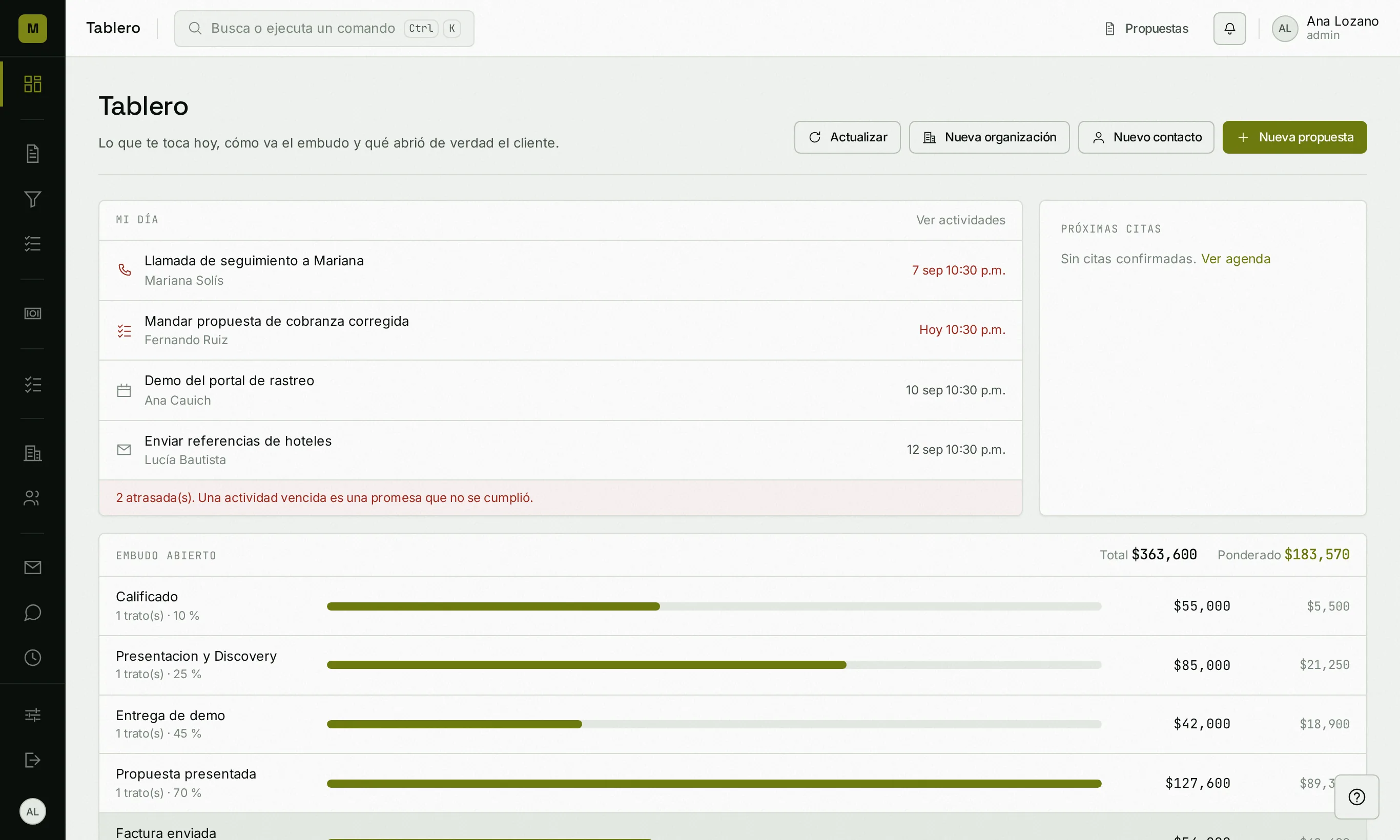
El menú
El menú de la izquierda va agrupado por trabajo, no por orden alfabético. Encogido son solo iconos; al pasar el cursor se extiende y aparecen los nombres.
- Tablero — arriba, suelto: lo vivo de hoy.
- Venta — Propuestas, Tratos, Mis actividades.
- Cobranza — Cobros.
- Entrega — Proyectos.
- Cartera — Organizaciones, Contactos.
- Conversación — Correo, Conversaciones, Citas.
- Recursos — Catálogo, Archivos, Listas, Filtros.
- Abajo del todo: Ajustes y Cerrar sesión.
Si una entrada no aparece es porque ese módulo no está en el plan de la instancia, no porque esté escondida. Se prende desde el plan o para tu instancia en concreto.
Por dónde empezar
- Carga el catálogo con tus servicios y sus precios. Es lo único que hay que capturar antes de la primera propuesta: todo lo demás se llena mientras se trabaja.
- Da de alta a tu equipo en Ajustes → Usuarios, con su rol.
- Si vas a mandar correo desde el CRM, cada persona conecta su cuenta en Ajustes → Cuenta de correo.
- Importa tu cartera desde un CSV, o captúrala conforme llegue. El importador tiene vista previa y se puede deshacer por lote.
El copiloto
El botón redondo de abajo a la derecha abre el copiloto: un asistente que explica la consola y además trabaja en el CRM por ti. Le puedes pedir que busque una cuenta, que te diga qué tienes pendiente o cómo va el embudo, y que escriba lo del día a día: dar de alta una organización o un contacto, anotar una nota, registrar una llamada, mover un trato de etapa o marcar una actividad como hecha.
Trabaja con tus permisos y con ningún otro: ve lo mismo que verías tú abriendo la pantalla, y a quien solo tiene permiso de lectura le dice que su rol no permite escribir en vez de intentarlo. Lo que escribe queda a tu nombre, con la marca de que entró por el copiloto, así que en la bandeja se distingue después. Debajo de cada respuesta enseña qué consultó y qué escribió.
- Antes de escribir algo ambiguo, o que toque varios registros, pregunta primero.
- Publicar una propuesta o el portal de un proyecto sigue siendo de personas: el copiloto deja todo listo y lo dice.
- Mandar correo o contestarle a un cliente tampoco es suyo: puede redactar el borrador y tú lo mandas.
- Redactar una propuesta, borrar y cambiar las etapas del embudo se hacen en su pantalla. Cuando algo cae fuera, te dice en cuál.
No consulta nada que tú no puedas ver, y no es el mismo asistente que el de esta documentación: aquel responde sin ver ningún dato de ninguna instancia.
La paleta de comandos
Ctrl+K (o el buscador de arriba) abre una paleta con la que se salta a cualquier pantalla y se ejecutan acciones frecuentes sin soltar el teclado: abrir el tablero del embudo, crear una organización, buscar un contacto.